Como usar a Prompteca
Guia passo a passo das principais telas e comandos da plataforma, com imagens de cada etapa.
Acesso e login
O acesso é exclusivo para servidores e magistrados com e-mail
institucional *.jus.br. As dúvidas mais comuns de quem
está chegando agora:
*.jus.br), nome completo e uma
senha com pelo menos 8 caracteres. E-mails de outros domínios não
são aceitos.
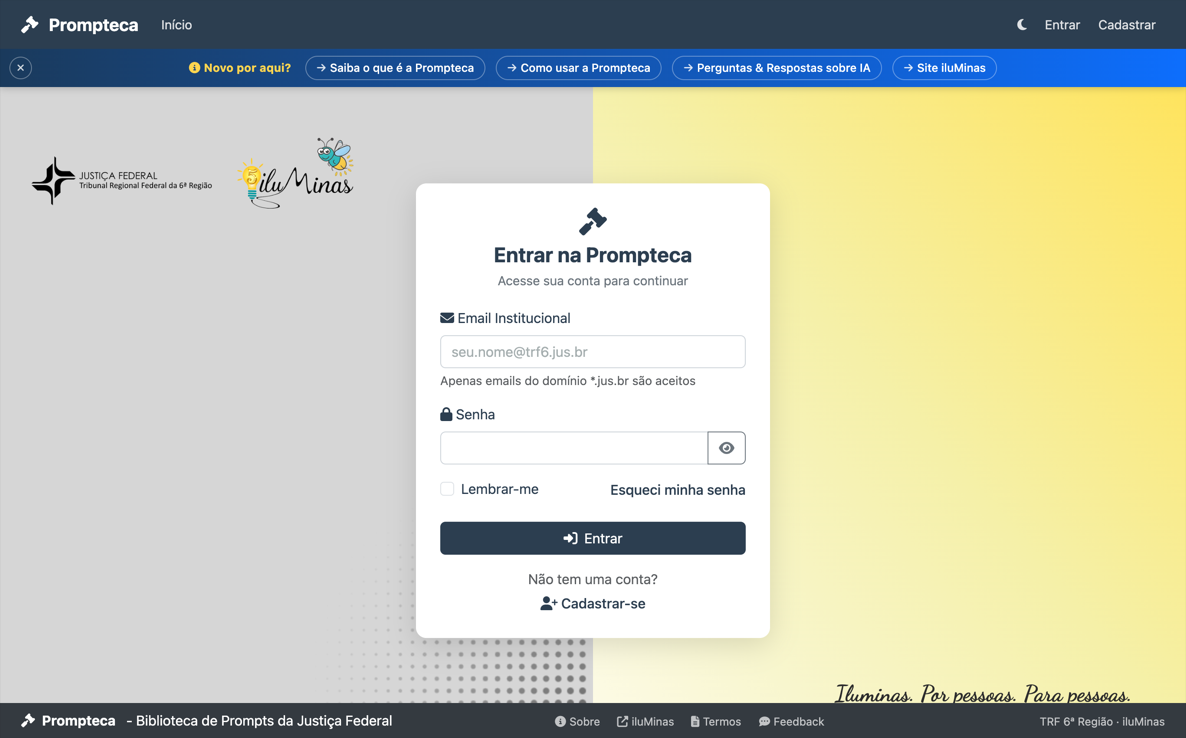
1 Entre com seu e-mail institucional
Depois de cadastrado e com o e-mail verificado, basta informar e-mail e senha na tela de login e clicar em Entrar.
2 Conheça a página inicial
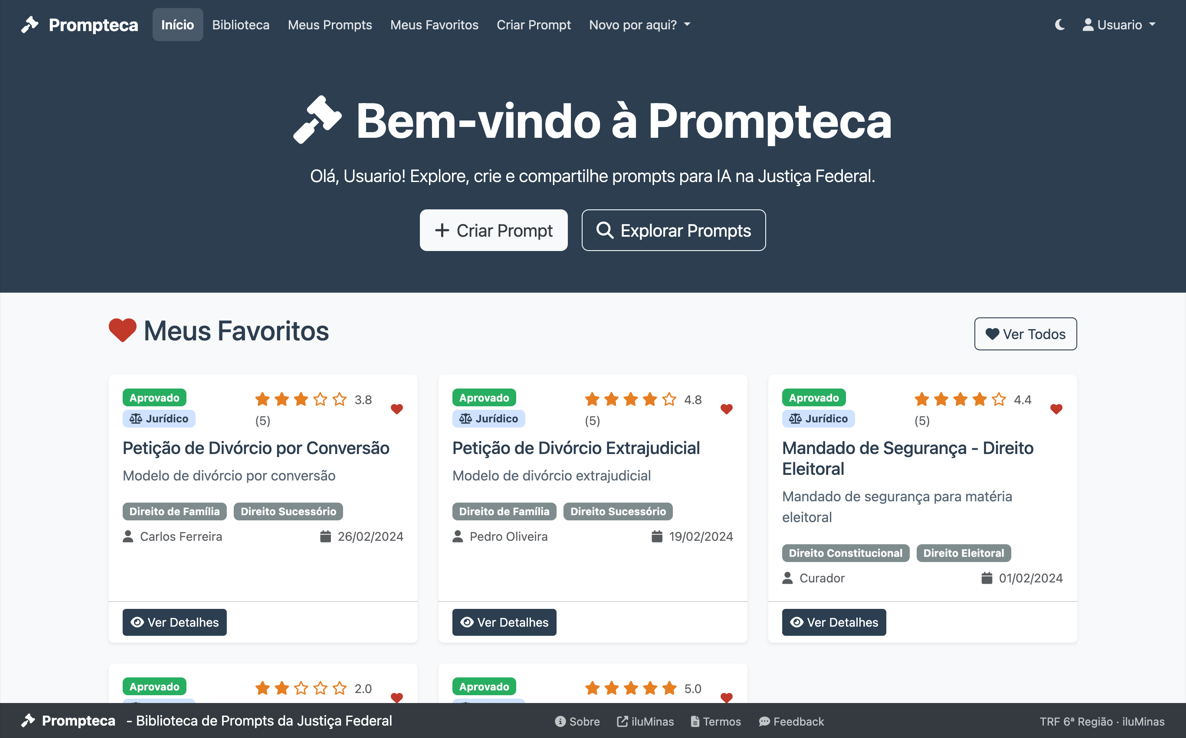
Depois de entrar, o menu superior acompanha você em todas as telas:
- Início — atalhos rápidos, seus favoritos e prompts em destaque;
- Biblioteca — todos os prompts aprovados pela curadoria;
- Meus Prompts — os prompts que você criou e a situação de cada um;
- Meus Favoritos — sua seleção pessoal de prompts;
- Criar Prompt — formulário para enviar um novo prompt;
- Novo por aqui? — guias e informações, como esta página;
- Ícone de lua — alterna entre tema claro e escuro.
3 Explore a Biblioteca
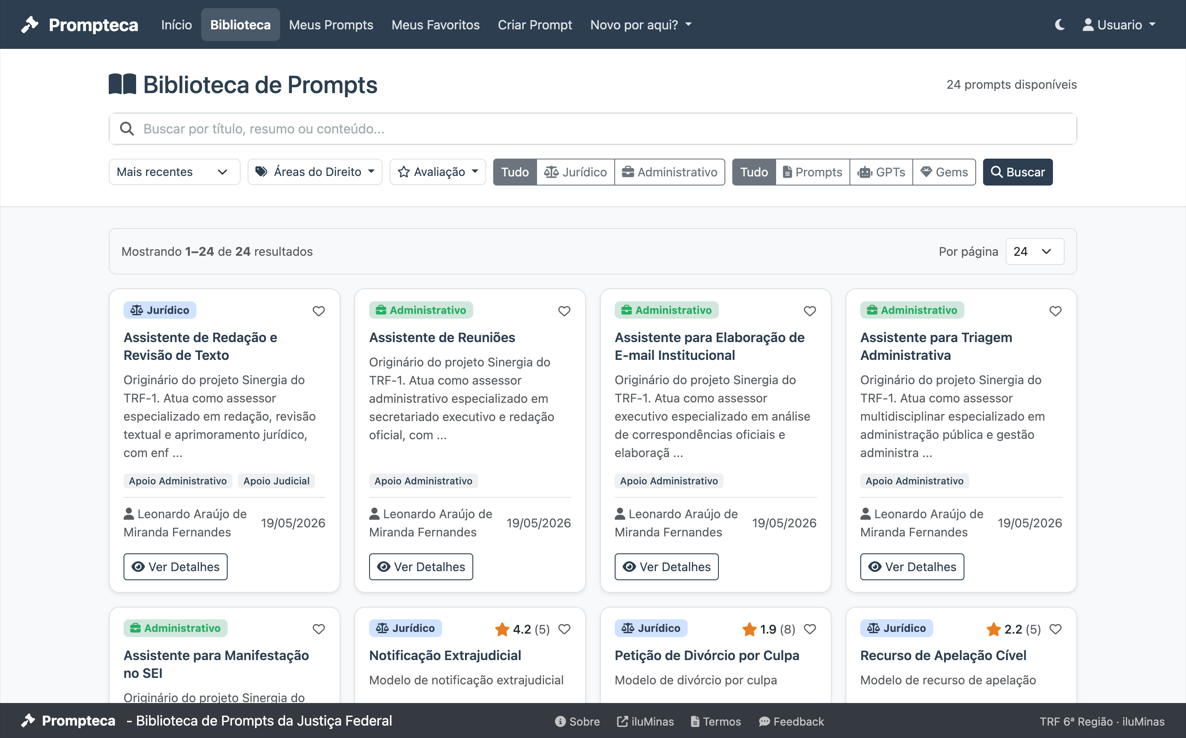
A Biblioteca reúne todos os prompts aprovados. Para encontrar o que precisa:
- Busca — digite qualquer palavra do título, resumo ou conteúdo;
- Áreas do Direito — filtre por uma ou mais áreas (tags);
- Avaliação — mostre só prompts bem avaliados pela comunidade;
- Jurídico / Administrativo — separe prompts das áreas do Direito dos de gestão e apoio (área-meio);
- Prompts / GPTs / Gems — escolha entre prompts de texto, assistentes GPT (ChatGPT) ou Gems (Google Gemini);
- Ordenação — defina a ordem dos resultados: Mais recentes (padrão — os aprovados há menos tempo primeiro), Mais antigos, Título A-Z, Melhor avaliados (maior nota média da comunidade) ou Mais utilizados (os mais visualizados).
Em cada card, o coração adiciona o prompt aos favoritos e Ver Detalhes abre a página completa.
O que é um prompt? E um assistente (GPT ou Gem)?
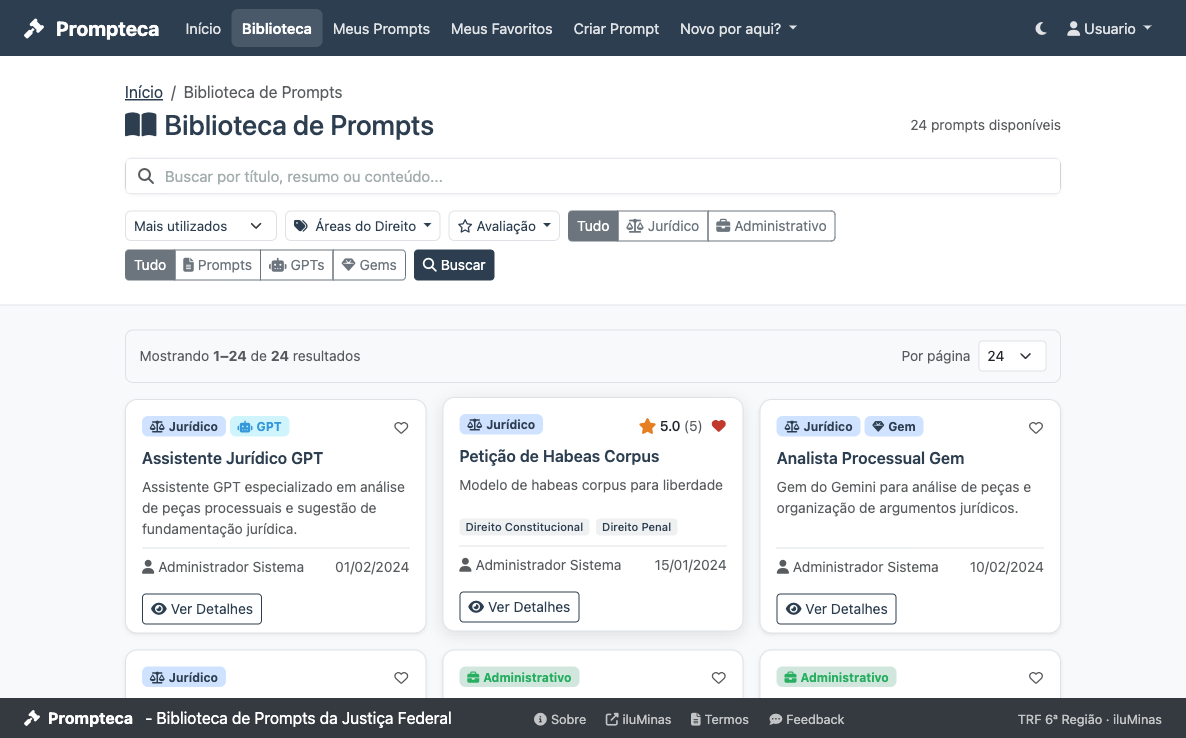
A biblioteca reúne dois tipos de item. Saber a diferença ajuda a escolher o que usar — e a entender por que alguns têm botão de copiar e outros, botão de acesso.
Prompt
É um texto de instrução pronto: um comando bem escrito que orienta a IA a fazer determinada tarefa (resumir um processo, redigir uma minuta, revisar um texto). Você copia o prompt na Prompteca e cola na ferramenta de IA que já usa — ChatGPT, Copilot, Gemini ou outra. Por ser só texto, funciona em qualquer ferramenta e pode ser ajustado ao seu caso antes de enviar.
Assistente (GPT ou Gem)
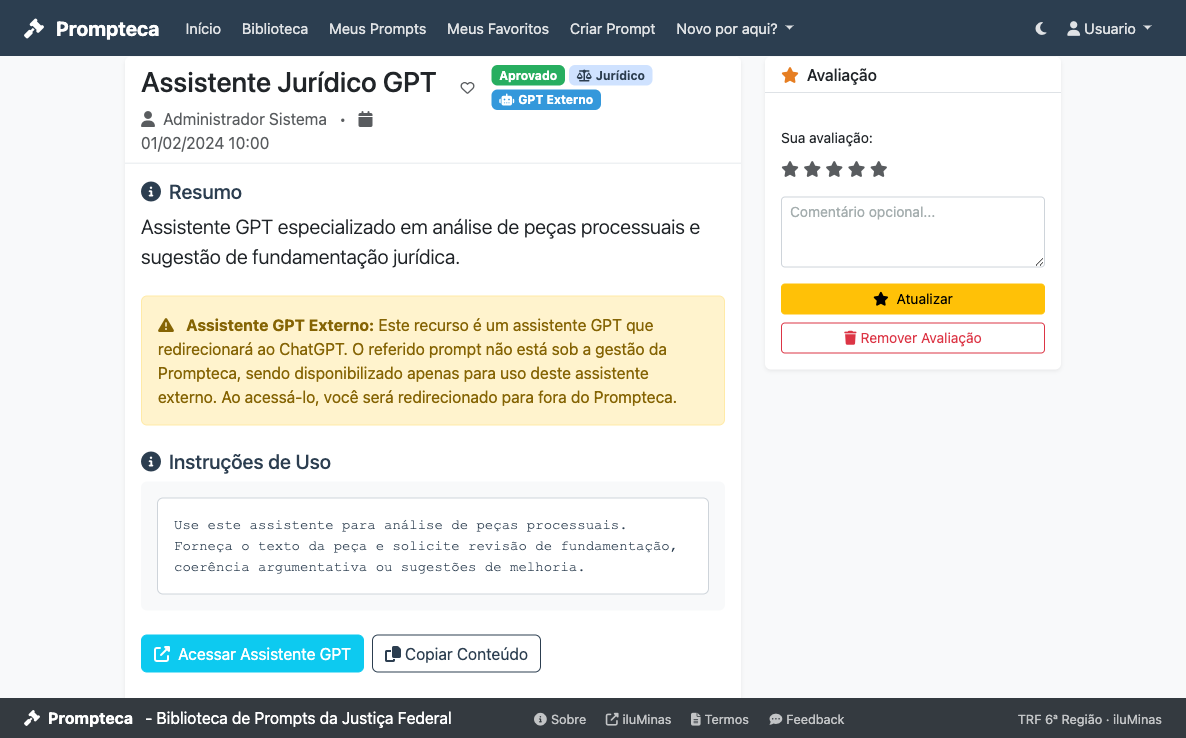
É uma IA já configurada para uma finalidade específica, hospedada em um serviço externo: GPTs vivem no ChatGPT (OpenAI) e Gems, no Google Gemini. Não há texto para copiar — a Prompteca mostra um botão de acesso que abre o assistente no serviço correspondente, e você conversa direto com ele. Para usar, é preciso ter conta na plataforma em questão.
Em resumo: o prompt é um texto portátil que você leva para a sua ferramenta de IA; o assistente é a ferramenta já montada, que funciona apenas na plataforma onde foi criado. Nos cards da biblioteca, GPTs e Gems trazem um selo indicando o tipo — prompts de texto não têm selo.
4 Use um prompt
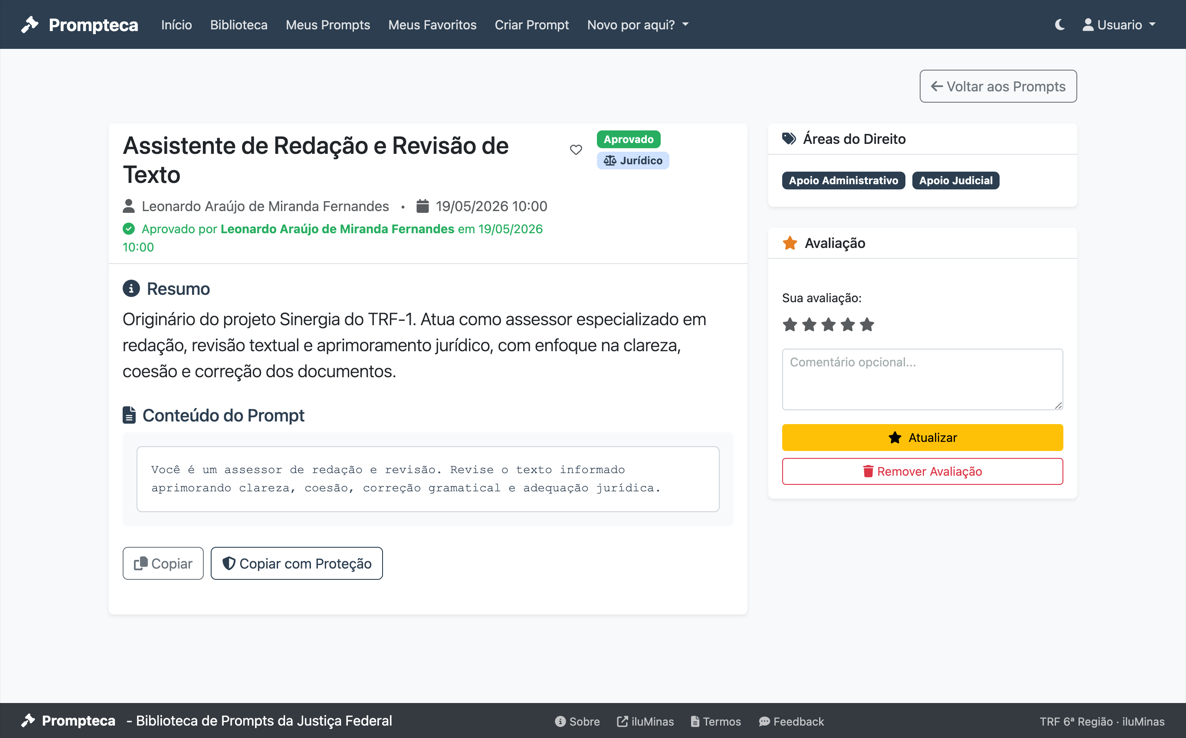
Na página de detalhes você lê o conteúdo completo e escolhe como copiar:
- Copiar — copia o texto puro do prompt;
- Copiar com Proteção — copia o prompt com um bloco extra de instruções que protege contra prompt injection (recomendado ao usar documentos de terceiros);
- Depois, cole o texto na sua ferramenta de IA (ChatGPT, Copilot, Gemini etc.).
Ainda nesta tela, o coração favorita o prompt e o painel Avaliação permite dar nota de 1 a 5 estrelas com comentário opcional — sua avaliação ajuda outros servidores a encontrar os melhores prompts. Se o item for um GPT ou uma Gem, em vez dos botões de cópia aparece um botão de acesso que abre o assistente no serviço externo.
5 Crie e envie seu prompt
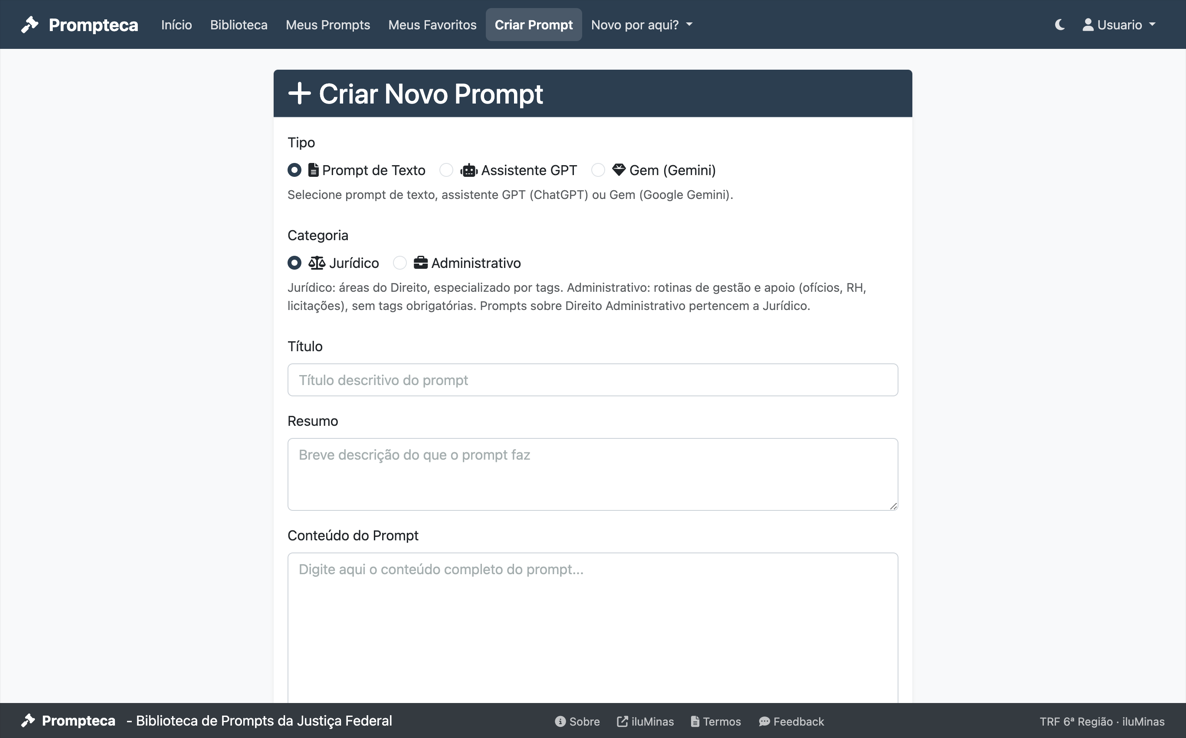
Tem um prompt que funciona bem no seu trabalho? Compartilhe em Criar Prompt:
- Tipo — prompt de texto, assistente GPT ou Gem;
- Categoria — Jurídico (áreas do Direito, com tags) ou Administrativo (gestão e apoio);
- Título e Resumo — descreva de forma clara o que o prompt faz;
- Conteúdo — o texto completo do prompt.
Ao final, escolha Salvar como Rascunho (para terminar depois) ou Enviar para Revisão. Todo prompt passa pela comissão de curadoria antes de aparecer na biblioteca.
6 Acompanhe seus prompts
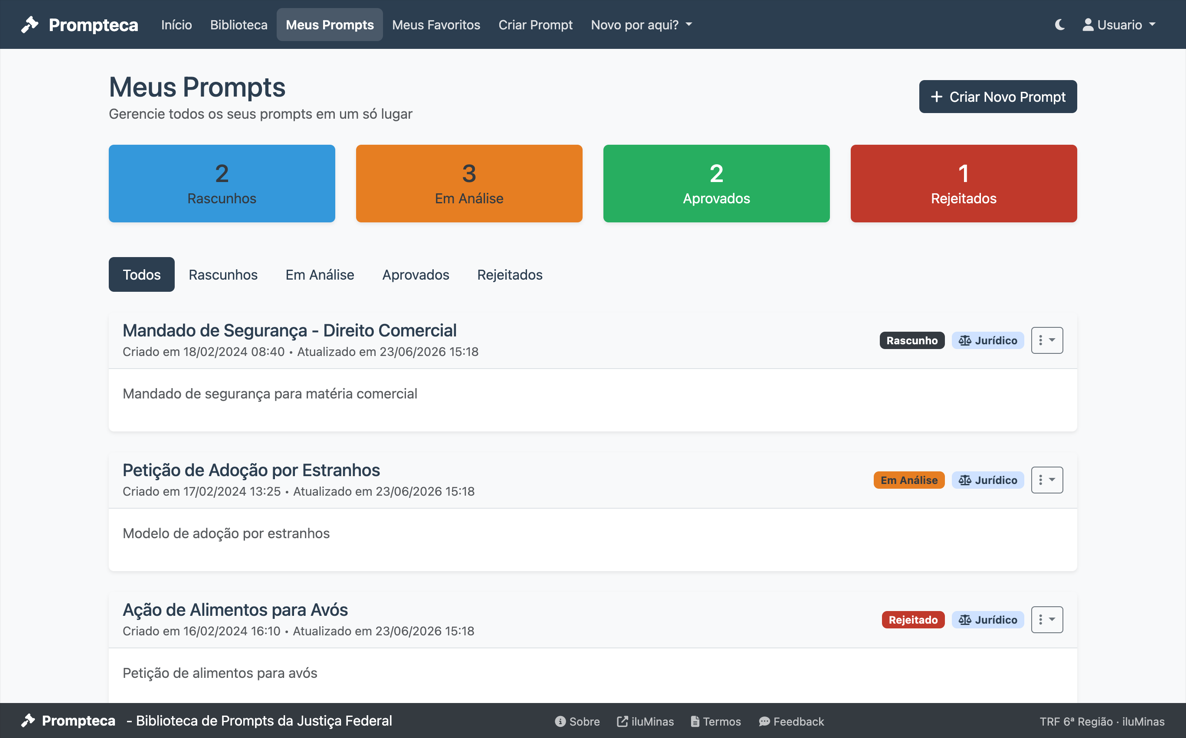
Em Meus Prompts você acompanha a situação de tudo o que criou:
- Rascunho — ainda não enviado; você pode editar quando quiser;
- Em Análise — aguardando revisão da curadoria;
- Aprovado — publicado na biblioteca para toda a comunidade;
- Rejeitado — devolvido com feedback; edite e reenvie.
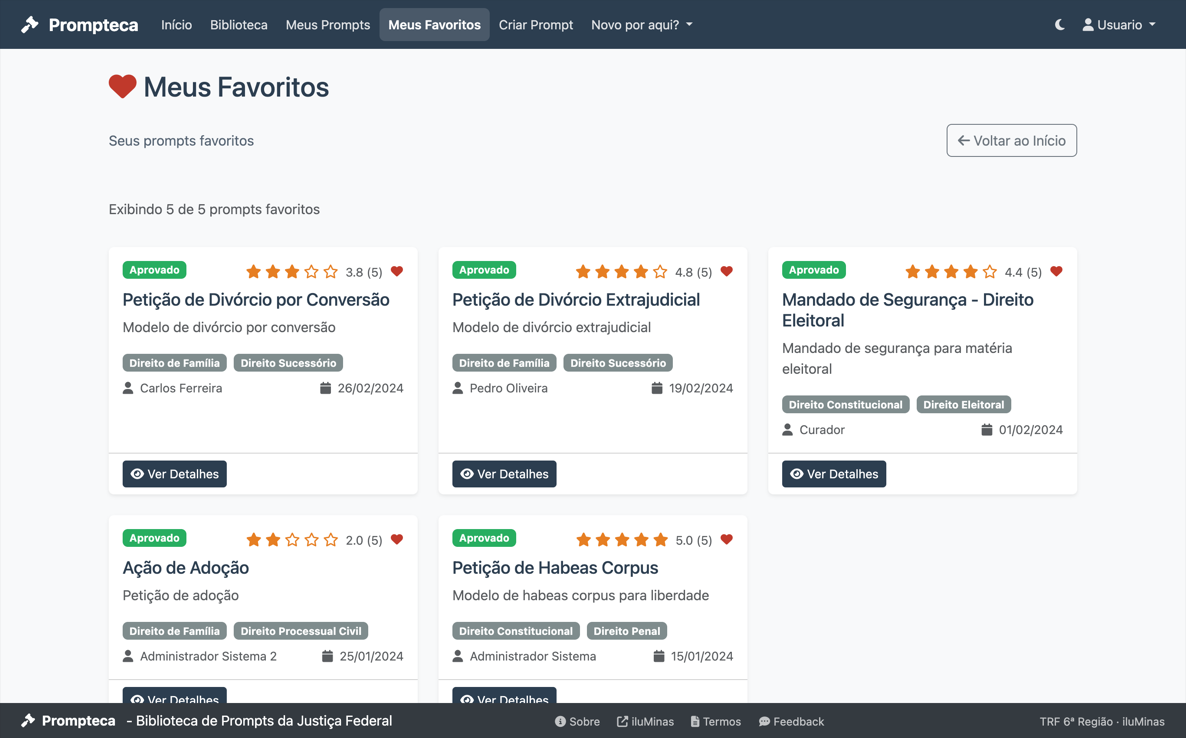
7 Guarde seus favoritos
Todos os prompts marcados com o coração ficam reunidos em Meus Favoritos — e também aparecem na página inicial, para acesso rápido no dia a dia.
Dicas finais
- Dúvidas sobre a plataforma e a curadoria? Veja O que é a Prompteca.
- Dúvidas sobre IA no Judiciário? Consulte as Perguntas & Respostas.
- Encontrou um problema ou tem uma sugestão? Use o link Feedback no rodapé de qualquer página.